domingo, 18 de janeiro de 2015

HOJE VOU AJUDAR COMO METER O SEU COMPUTADOR CONSUMIR TODA MEMÓRIA


Amigos hoje vamos ajudar como resolver o problema que muitos têm solicitado e muitas vezes não temos tido solução
E muito fácil basta saber
1-      Tens de saber se o seu processador e baseado em que Windows
2-      Eu o meu computador é core I7 baseado em win8 de 64bit, mas eu estava a insistir um usar win7 de 32bit ele tem 8 Gb mas só usava  2,88 tentei tantos Windows e não deu certo quando voltei lá o win8 de 64bit ele funcionou corretamente, hoje eu uso o Windows 10 de 64bit e funciona muito bem

sábado, 17 de janeiro de 2015

Novo Trabalhos dos Bomber Mem

Como Creiar Um Blog

Vamos precisar de:
1. Um computador
2. Acesso à internet
3. Vontade de compartilhar sua ideia com o mundo
Se você tem todos esses 3 pré-requisitos, então você está convidado a se inscrever no meu curso “Como Criar Um Blog”.
Durante os últimos anos trabalhando com blogs e como editor da Escola Para Blogueiros, sempre recebo emails de pessoas perguntando como criar seu primeiro blog. Com este curso consegui estruturar e organizar todo o conteúdo necessário para se criar um blog bem sucedido na internet. Seguindo o passo-a-passo que vou te ensinar você será capaz de iniciar um site do zero, criar seus primeiros conteúdos e receber seus primeiros visitantes.
Para se inscrever, basta clicar no botão ao final dessa página, preencher seus dados e, imediatamente após a confirmação do pagamento, você receberá acesso a todas nossas aulas em vídeo.

sexta-feira, 16 de janeiro de 2015

Ready Neutro - "Album Tendr" Venda e Autografo || Dia 5 e 6/JULHO

Yebba Entertainment - Nota de Imprens

A Yebba Entertainment vem por meio desta, informar ao público em geral que por razões alheias a nossa vontade, a venda e sessão de autógrafos do álbum TENDR do artista Ready Neutro e do livro Luz da Realidade do escritor Osvaldo Di Kieza no PARQUE DA INDEPENDÊNCIA, já não acontecerá no dia 28 de JUNHO mas sim no dia 05 de JULHO por causa da atividade do MINISTÉRIO DA CULTURA (Feira Infantil do Livro) que decorrerá, coincidentemente no mesmo final...

Ex3mo Signo - Meu Naco || Promo Track


Extremo Signo - Meu

quarta-feira, 5 de fevereiro de 2014

Como configurar seu e-mail no iPad

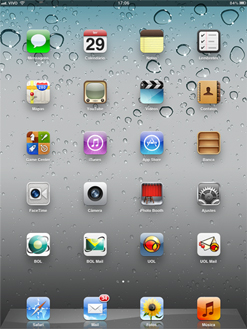
  • Na tela inicial do seu iPad, acesse "Ajustes (Settings)"
  • Acesse 'Ajustes (Settings)'

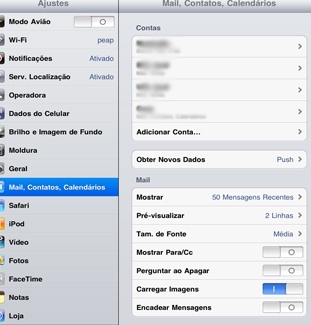
  • Selecione "Mail, Contatos, Calendários (Mail, Contacts, Calendar)"

  • Depois, acesse "Adicionar Conta (Add Account)"
  • Acesse 'Adicionar Conta (Add Account)'

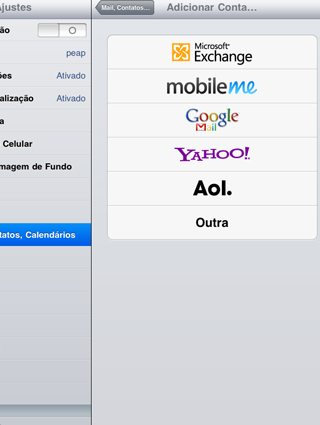
  • Na tela com várias opções de e-mail, escolha "Outra (Other)"
  • Escolha 'Outra (Other)'

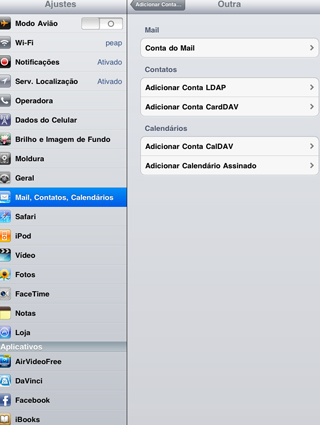
  • Em seguida, selecione "Conta do Mail (Add Mail Account)"
  • Selecione 'Conta do Mail (Add Mail Account)'

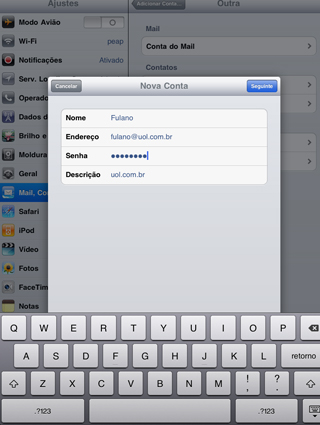
  • Preencha seus dados e salve:
    • Nome (Name): [digite seu nome]
    • Endereço (Address): [digite o endereço completo do seu e-mail UOL]
    • Senha (Password): [digite sua senha]
    • Descrição (Description): [digite seu e-mail ou a descrição que desejar]
    Preencha seus dados e salve
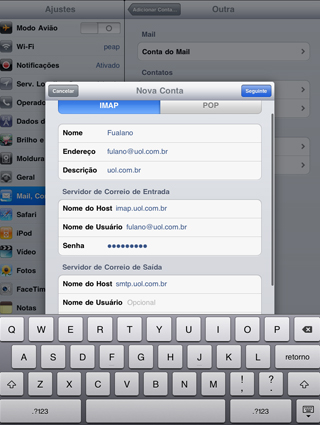
  • Agora preencha as informações de recebimento e de envio:
  • "Servidor de Correio de Entrada" (Incoming Mail Server):
    • Nome do Host (Host Name): imap.uol.com.br
    • Nome de usuário (User name): [seu login sem o @uol.com.br]
    • Senha (Password): [digite sua senha]
  • "Servidor de Correio de Saída" (Outgoing Mail Server):
    • Nome do Host (Host Name): smtps.uol.com.br
    • Nome de usuário (User name):[seu login sem o @uol.com.br]
    • Senha (Password):[digite sua senha]
  • Salve as alterações
  • Preencha as configurações de entrada e saída e salve

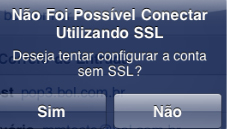
  • O iPad pode levar alguns instantes para terminar as configurações. Caso apareça esta mensagem sobre SSL, escolha "Não" (No)
  • Clique em 'Não' (No)
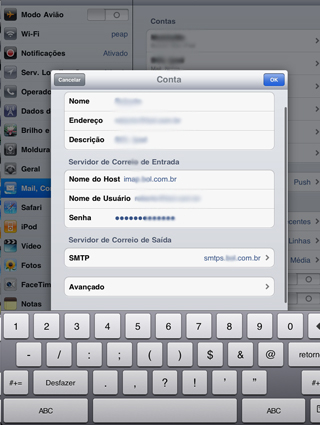
  • Após selecionar "Não" (No) na mensagem, escolha "Salvar" (Save)

  • De volta à tela de configurações, selecione "Avançado" (Advanced)
  • Selecione 'Avançado' (Advanced)

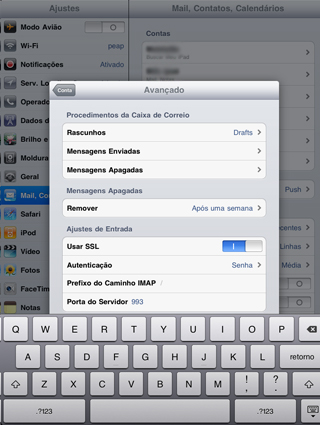
  • Na tela "Avançado" (Advanced), preencha os campos de recebimento e envio
  • "Ajustes de Entrada" (Incoming Settings):
    • Usar SSL (Use SSL): ON
    • Autenticação (Authentication): Senha (Password)
    • Porta do servidor (Server port): 993
    Preencha os campos de recebimento e envio
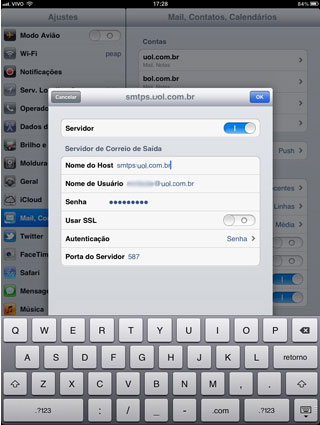
  • "Servidor de correio de saída"(Outgoing Settings):
    • Usar SSL (Use SSL): Off (caso ative a opção, utilize a porta 465 abaixo)
    • Autenticação (Authentication): Senha
    • Porta do servidor (Server port): 587 (ou 465 caso use SSL)
    Preencha os campos de recebimento e envio

  • Depois, basta voltar, clicando na seta com seu endereço de e-mail e pronto! Seu iPad está configurado para ler o UOL Mail via IMAP.

Como configurar IMAP no Outlook 2007

  • Abra o Outlook 2007
  • Clique em "Tools" e selecione "Account Settings"


  • Na aba "E-mail", clique no botão "New"
  • Na aba 'E-mail', clique no botão 'New'

  • Na nova janela, não preencha nada. Marque diretamente a opção "Manually configure server settings or additional server types" e clique em "Avançar"
  • Marque diretamente a opção 'Manually configure server settings or additional server types' e clique em 'Avançar'

  • Selecione a primeira opção, "Internet E-mail", e clique em "Avançar"


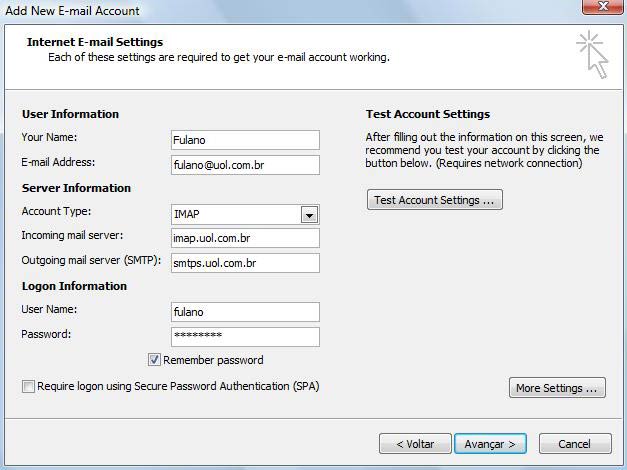
  • Agora preencha as informações da sua conta:
    • Your Name: [digite seu nome]
    • E-mail Address: [digite seu e-mail UOL completo]
    • Account Type: IMAP
    • Incoming mail server: imap.uol.com.br
    • Outgoing mail server (SMTP): smtps.uol.com.br
    • Usar name: [seu e-mail sem o @uol.com.br]
    • Password: [digite sua senha]
    • Marque a opção "Remember password" se desejar que sua senha fique gravada
    • Não marque a opção "Require login using Secure Password Authentication (SPA)
    • Clique no botão "More Settings"
    Preencha as configurações da sua conta

  • Na janela seguinte, escolha a aba "Outgoing Server" e marque a opção "My outgoing server (SMTP) requires authentication". Deixe selecionada também a opção "Use same settings as my incoming mail server"


  • Agora clique na aba "Advanced" e preencha as seguintes configurações:
    • Incoming server (IMAP): 993
    • Selecione a opção SSL em "Use the following type of encrypted connection"
    • Outgoing server (SMTP): 587 (ou 465)
    • Selecione a opção Nenhuma (None) (ou SSL caso tenha selecionado a porta 465) em "Use the following type of encrypted connection"
    • Clique em "OK"

  • Você verá uma tela de finalização. Clique em "Concluir" e pronto! Seu Outlook 2007 está configurado para receber e enviar seus e-mails UOL via IMAP.
  • Clique em 'Concluir' e pronto! Seu Outlook 2007 está configurado para receber e enviar seus e-mails UOL via IMAP.
Veja como configurar outros programas e aparelhos: